WordPress Nedir Nasıl Kurulur
WordPress, günümüzde internet dünyasının %40’ından fazlasını domine eden, hem yeni başlayanlar hem de profesyoneller için dünyanın en popüler içerik yönetim sistemidir (CMS). Başlangıçta sadece bir günlük (blog) yazma platformu olarak çıksa da, bugün dev kurumsal sitelerden e-ticaret devlerine kadar her türlü web projesine ev sahipliği yapıyor.
Bu rehberde, WordPress’in ne olduğunu ve bir web sitesini sıfırdan nasıl ayağa kaldıracağınızı detaylı bir şekilde inceleyeceğiz.
WordPress Nedir?
WordPress, açık kaynak kodlu ve PHP diliyle yazılmış bir sistemdir. “Açık kaynak” olması, kodlarının herkes tarafından geliştirilebilir ve ücretsiz kullanıma uygun olduğu anlamına gelir. Teknik bilgiye, kodlama (HTML, CSS, PHP) bilgisine ihtiyaç duymadan, sürükle-bırak mantığıyla veya yönetim paneli üzerinden içerik üretmenize olanak tanır.
Neden WordPress?
- Kullanım Kolaylığı: Bir Word belgesi kullanabiliyorsanız, WordPress’te içerik paylaşabilirsiniz.
- Tema Desteği: Binlerce ücretsiz ve ücretli tema ile sitenizin tasarımını tek tıkla değiştirebilirsiniz.
- Eklenti (Plugin) Zengini: Sitenize bir form, SEO aracı veya online mağaza özelliği eklemek için hazır eklentiler mevcuttur.
- SEO Dostu: Arama motorlarının sevdiği temiz bir kod yapısına sahiptir.
WordPress Kurulum Öncesi Hazırlık
Kuruluma geçmeden önce iki temel bileşene ihtiyacınız vardır:
- Domain (Alan Adı): Sitenizin adı (örneğin:
siteadiniz.com). - Hosting (Barındırma): Sitenizin dosyalarının 7/24 internete açık kalmasını sağlayan güçlü bir sunucu. WordPress için “Linux” tabanlı ve “Litespeed” sunucular genellikle en iyi performansı verir.
WordPress Kurulum Yöntemleri
WordPress kurmanın iki ana yolu vardır: Otomatik Kurulum (Cpanel/Plesk üzerinden) ve Manuel Kurulum (FTP ile).
1. Otomatik Kurulum (En Kolay Yöntem)
Çoğu hosting firması, kontrol panellerinde (cPanel veya Plesk) “Softaculous” veya “WordPress Manager” gibi tek tıkla kurulum araçları sunar.
- Adım 1: Hosting panelinize (cPanel) giriş yapın.
- Adım 2: “Yazılım” veya “Scripts” bölümünden WordPress logosuna tıklayın.
- Adım 3: “Şimdi Kur” butonuna basın.
- Adım 4: Gelen formda; site başlığını, yönetici kullanıcı adını ve güçlü bir şifreyi belirleyin.
- Adım 5: Sayfanın altındaki “Yükle” butonuna basın. Birkaç dakika içinde siteniz hazır olacaktır.
2. Manuel Kurulum (FTP Yöntemi)
Eğer kontrol panelinizde otomatik araç yoksa bu yöntemi izlemelisiniz:
A. Dosyaları Hazırlama:
WordPress.orgadresine gidin ve en güncel sürümü bilgisayarınıza indirin.- İndirdiğiniz
.zipdosyasını bir klasöre çıkartın.
B. Veritabanı Oluşturma: WordPress, yazılarınızı ve ayarlarınızı saklamak için bir veritabanına ihtiyaç duyar.
- cPanel üzerinden MySQL Veritabanı Sihirbazı‘na gidin.
- Bir veritabanı adı, kullanıcı adı ve şifre oluşturun. Bu bilgileri not edin.
C. Dosyaları Yükleme:
- FileZilla gibi bir FTP programı kullanarak sunucunuza bağlanın.
- Bilgisayarınızdaki WordPress dosyalarını sunucudaki
public_htmlklasörünün içine yükleyin.
D. Kurulum Sihirbazını Çalıştırma:
- Tarayıcınıza site adresinizi yazın. Karşınıza dil seçim ekranı gelecektir.
- Sırasıyla veritabanı adını, kullanıcı adını ve şifresini girin.
- “Kurulumu Çalıştır” butonuna basın.
Kurulum Sonrası Yapılması Gereken İlk Ayarlar
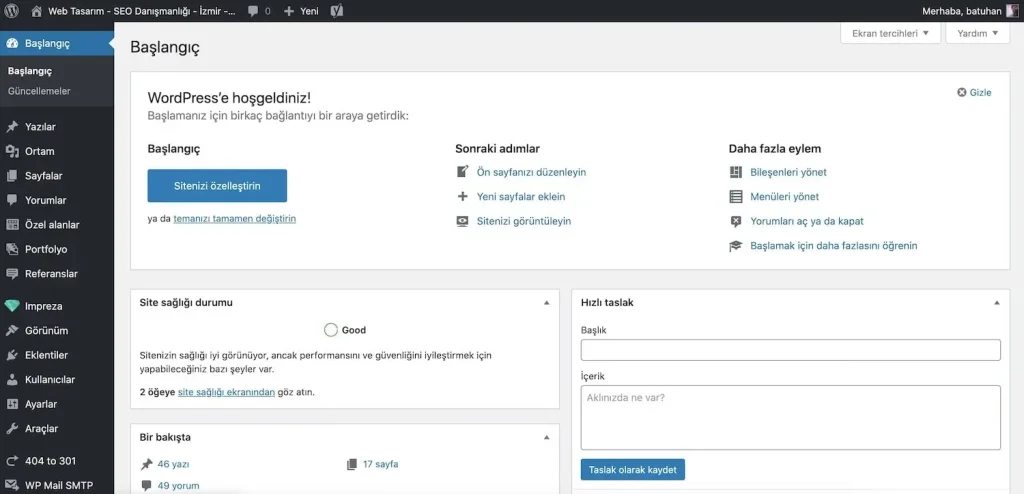
Siteniz kurulduktan sonra [siteadiniz.com/wp-admin](https://siteadiniz.com/wp-admin) adresinden yönetim paneline girin ve şu kritik ayarları yapın:
- Kalıcı Bağlantılar: Ayarlar > Kalıcı Bağlantılar sekmesine gidin. Burada “Yazı İsmi” seçeneğini işaretleyin. Bu, URL yapınızın
[siteadi.com/?p=123](https://siteadi.com/?p=123)yerine[siteadi.com/merhaba-dunya](https://siteadi.com/merhaba-dunya)şeklinde görünmesini (SEO için kritiktir) sağlar. - SSL Sertifikası (HTTPS): Sitenizin güvenli görünmesi için hosting panelinden ücretsiz Let’s Encrypt SSL sertifikasını aktif edin.
- Gereksiz Eklentileri Silin: Kurulumla beraber gelen “Hello Dolly” gibi işlevsiz eklentileri kaldırın.
- Tema Seçimi: Görünüm > Temalar kısmından sitenizin amacına uygun bir tema seçin (Örneğin: Blog için Astra, haber için ColorMag).
Temel WordPress Kavramları
- Yazılar: Blog içerikleri gibi tarih bazlı güncellemeler için kullanılır.
- Sayfalar: “Hakkımızda”, “İletişim” gibi kalıcı ve hiyerarşik içerikler içindir.
- Bileşenler (Widgets): Sitenin yan menü (sidebar) veya alt (footer) kısmına eklenen küçük araçlardır.
- Eklentiler: Sitenize yeni fonksiyonlar ekleyen yazılımlardır. (Örn: Yoast SEO arama motoru optimizasyonu için, WooCommerce e-ticaret için kullanılır.)
WordPress, öğrenmesi kolay ancak derinleştikçe uzmanlık isteyen bir deryadır. Kurulumu tamamladıktan sonra bir içerik takvimi oluşturmak ve sitenizin hız optimizasyonunu (Litespeed Cache gibi araçlarla) yapmak sizi bir adım öne taşıyacaktır.
WordPress Nedir Nasıl Kurulur
WordPress, günümüzde internet dünyasının %40’ından fazlasını domine eden, hem yeni başlayanlar hem de profesyoneller için dünyanın en popüler içerik yönetim sistemidir (CMS).…




İlk yorumu sen yap
Görüşlerini paylaş, tartışmaya katıl.